Ubuntu에서 한글을 입력할 수 있도록 하려면 따로 설정을 해주어야 하는데 이게 은근히 헷갈린다.
일단 우측 상단의 아래쪽 화살표를 클릭한 후 Settings를 들어와주자.
좌측 메뉴 중에 Region & Language를 클릭하면 아래와 같은 화면을 확인할 수 있다.
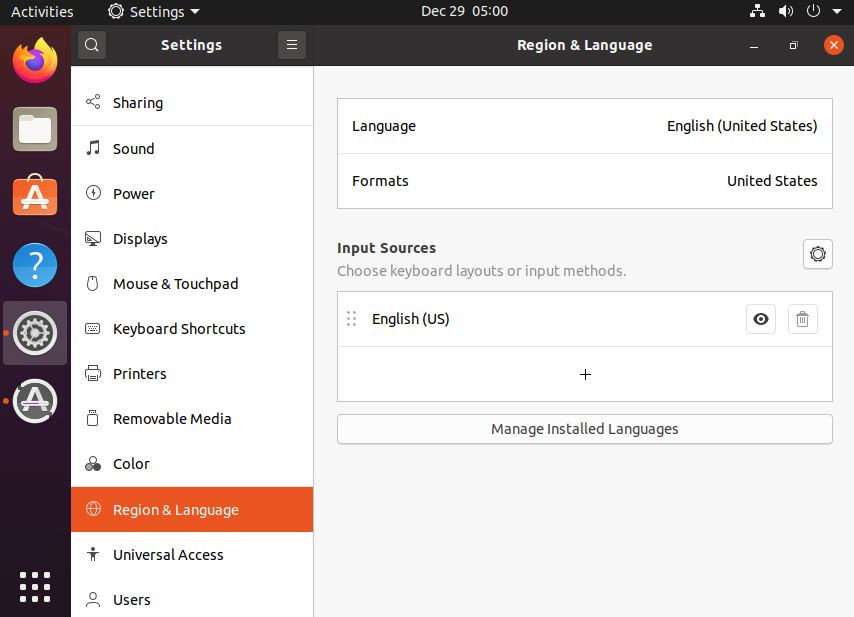
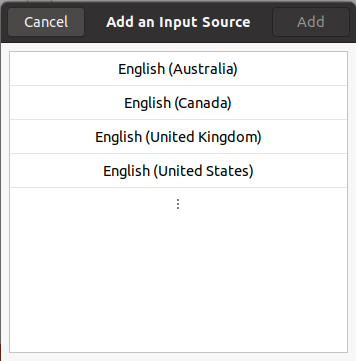
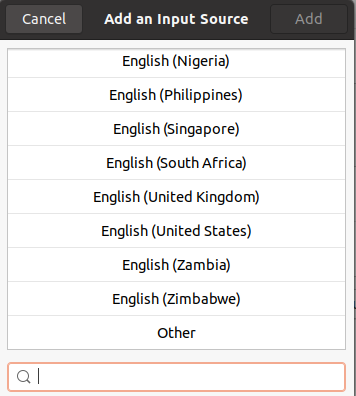
Input Sources에 + 를 클릭해주면 아래와 같은 언어 목록이 뜨는데 말줄임표(...)를 클릭해서 제일 아래로 내리면 Other이 있다.
Other을 클릭해서 목록 중 Korean을 찾아 Add 해주자.
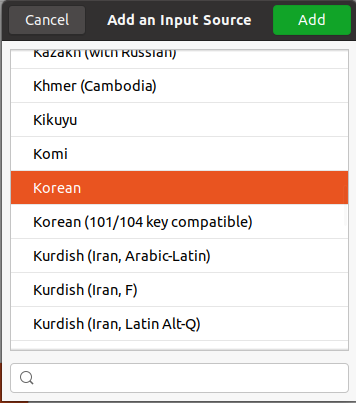
Korean이 추가된 것이 확인되면 기존의 English(US)는 오른쪽의 휴지통 버튼을 눌러 삭제해주자.


하단의 Manage Installed Languages를 클릭하면 아래와 같은 창을 확인할 수 있다.
만약 추가 Install 안내창이 뜬다면 Remind Me Later를 클릭해주면 된다.

아래쪽의 Install / Remove Languages... 버튼을 클릭해주면 언어 목록이 뜨는데, 그 중 Korean을 찾아 Installed에 체크해주고 Apply를 클릭해주면 된다.

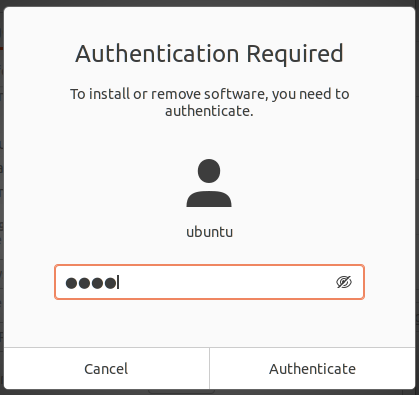
권한을 요구한다면 계정 비밀번호를 입력해주고 Authenticate를 클릭하자.
언어팩 설치가 시작된다. 시간이 쬐끔 걸리니 기다려줘야 한다.
설치가 완료되었다면 Logout 후 다시 Login 한 다음 Settings - Region & Languages - Input Sources - + 로 들어가주자.
목록 중 Korean이 있는데, 이를 클릭하여 Korean(Hangul)을 선택하여 Add 해주자.


기존 Korean은 우측 휴지통 버튼을 클릭하여 삭제하고, Korean(Hangul)의 톱니바퀴의 모양을 클리하면 아래와 같이 뜬다.
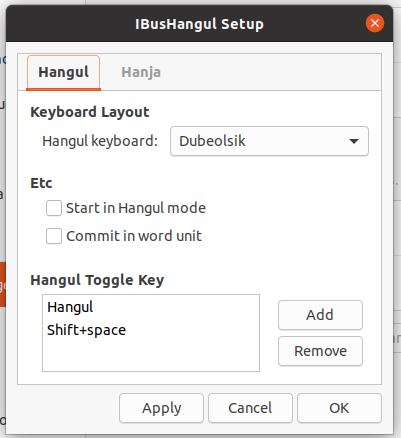
Hangul Toggle Key에서 Hangul을 클릭하여 Remove한 후, OK 버튼을 클릭하자.
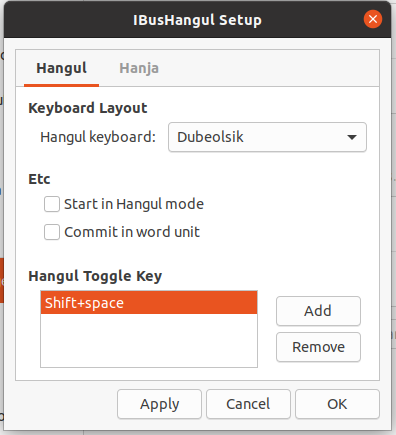
이제 [Shift] + [Space] 를 눌러 한영전환을 할 수 있다.
'Data Engineering' 카테고리의 다른 글
| 가상머신(VMWare, Ubuntu) 기본 세팅(3) - Java, Hadoop, Spark (0) | 2022.12.29 |
|---|---|
| 가상머신(VMWare, Ubuntu) 기본 세팅(1) (0) | 2022.12.29 |
| 기본적인 리눅스 명령어 정리 (0) | 2022.11.08 |

댓글